




Что такое графический планшет и как его использовать
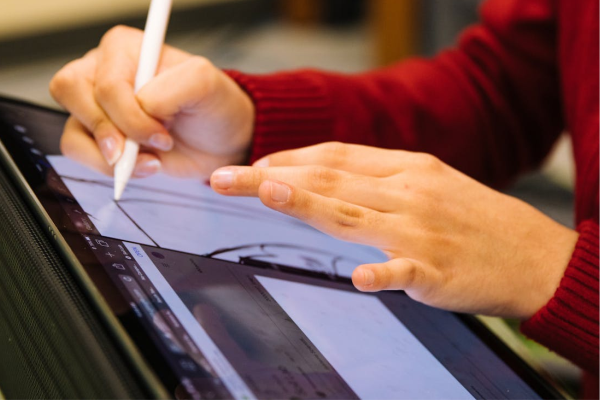
Раньше рисовали на бумаге. Сегодня практически все эскизы рождаются на экране персонального компьютера. Но мастера еще помнят, как удобно было передавать идею на чистый лист. Современные художники и дизайнеры нашли решение, экономят значительное количество расходников и создают уникальные изображения с помощью… графического планшета.
Инструмент плавно перекочевал от профессионалов к новичкам, которые делают свои первые неуверенные шаги в дизайн: рисуют картины и создают скетчи, редактируют фотографии, готовят инфографику, 3D-модели. Планшет подключается к персональному компьютеру через шнур или по Bluetooth, поэтому результат можно видеть сразу. При этом использование стилуса (специальной ручки для рисования на планшете) позволяет добиться четких, аккуратных линий, что несравнимо с точностью рисования мышью, ускорить процесс работы и улучшить ее качество.
Графический планшет и начинающий дизайнер: где связь?
Зачем же нужно было все так усложнять? А потому что дизайн давно стал цифровым, и осваивать направление лучше сразу с современных и актуальных инструментов, которые к тому же укрепят художественные навыки ребенка и обеспечат ему отличные результаты.
Единственное, что может стать серьезной проблемой, так это цена: профессиональный планшет стоит достаточно дорого. Однако ребенку на начальном этапе он и не понадобится. Сделайте грамотный выбор в пользу модели с хорошим соотношением цены и качества. А помогать создавать прекрасные работы она будет не хуже своих дорогих аналогов.
Выбор графического планшета: виды, особенности и характеристики, на которые стоит обратить внимание
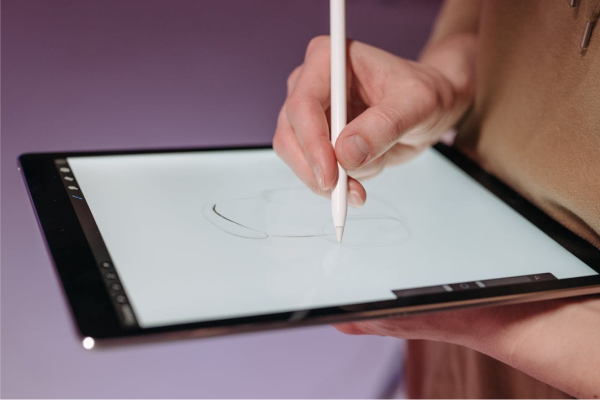
Когда вы придете в магазин и скажете: «Нам нужен планшет!», первое, что у вас спросят: «Какой?». К основным видам графических планшетов относятся:
- цифровой блокнот, который используется в основном для работы с цифровыми документами (для ввода информации, подписи и т.д.);
- настольный графический планшет, предназначенный специально для рисования и работы с графикой;
- интерактивный планшет (монитор) — профессиональный планшет, работающий автономно без подключения к компьютеру. Это незаменимый инструмент для иллюстраторов, архитекторов и дизайнеров, который помогает им прорабатывать мелкие детали изображений, рисовать и редактировать чертежи, а потому стоит внушительно (но быстро окупается за счет своего функционала).
Как вы уже поняли, настольный графический планшет — это наш вариант. Именно его просим у консультанта. НО! Перед покупкой не забываем определиться со следующими характеристиками.
Размер рабочей области.
- Маленький (A6/S): компактный и портативный, подходит для ретуши фото и небольших скетчей. Может быть неудобен для размашистых движений.
- Средний (A5/M): универсальный размер для большинства задач: рисования, иллюстраций, анимации.
- Большой (A4/L): обеспечивает максимальную свободу движений, идеален для профессиональной работы и цифровой живописи. Но занимает много места.
Разрешение (LPI). Отражает показатель плотности точек на дюйм. Чем выше плотность, тем точнее перо. Для начинающих дизайнеров современные модели даже начального уровня имеют более чем достаточное разрешение.
Уровни давления (чувствительность к нажатию).
- Определяет, насколько тонко планшет реагирует на силу нажатия пера. Чем сильнее вы давите, тем толще или темнее линия.
- Минимум для комфортной работы: 1024 уровня. Современные модели предлагают 2048, 4096 и даже 8192 уровня. Разница между 4096 и 8192 на глаз почти незаметна, так что 4096 — отличный показатель.
Скорость отклика (RPS). Показывает, сколько раз в секунду планшет отслеживает положение пера. Высокий показатель (например, 200+ RPS) обеспечивает плавность линий и минимум задержки.
Перо (стилус).
- Тип питания: бывают проводные, а также беспроводные стилусы с батарейкой или встроенным аккумулятором. Самые современные и удобные — безбатарейные (EMR), они не требуют подзарядки.
- Кнопки на стилусе: программируемые кнопки, выполняющие функции правой кнопки мыши или другие команды (например, команду «ластик»).
- Наклон пера: важная функция, которая имитирует работу реального карандаша или кисти при изменении угла наклона.
Подключение. Большинство подключается по USB-C. Убедитесь, что в вашем компьютере есть соответствующий порт. Некоторые модели поддерживают беспроводное подключение по Bluetooth, что повышает удобство.
Топ лучших графических планшетов для новичка в дизайне
С характеристиками определились, теперь перейдем к конкретным моделям, которые помогут будущему дизайнеру стартовать в обучение.
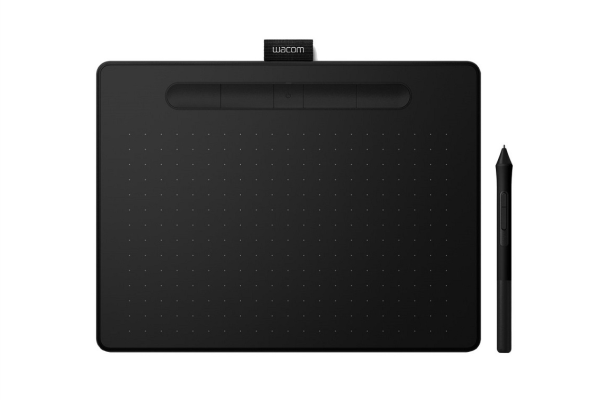
Wacom Intuos S/M
- Описание: легендарная «рабочая лошадка» для начинающих. Классический планшет без экрана от лидера рынка.
- Характеристики: размер S (аналог A6) или M (A5), 4096 уровней давления, беспроводное подключение (опционально), перо не требует зарядки.
- Плюсы: высочайшее качество сборки, идеальные драйверы, надежность, в комплекте часто идет лицензионное ПО (Corel Painter Essentials, Clip Studio Paint).
- Минусы: цена выше, чем у прямых конкурентов.
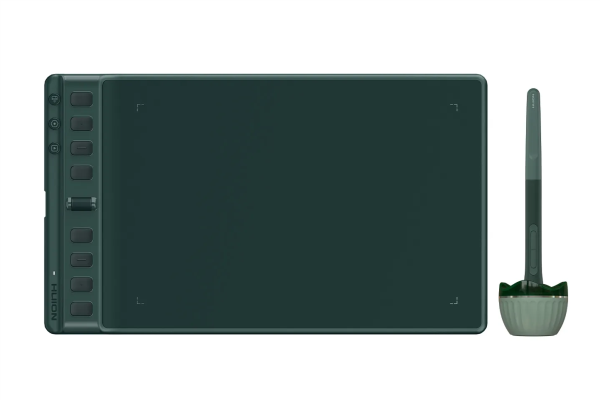
Huion Inspiroy Series (например, Inspiroy H640P или Inspiroy 2 M)
- Описание: главный конкурент Wacom, предлагающий отличное качество за меньшие деньги.
- Характеристики: тонкий и легкий корпус, 8192 уровня нажатия, перо без батарейки, 6 программируемых кнопок.
- Плюсы: отличное соотношение цены и характеристик, хорошая эргономика, поддержка наклона пера.
- Минусы: нет.
XP-Pen Deco Series (например, Deco 01 V2 или Deco Mini7)
- Описание: еще один сильный игрок на рынке, очень популярный среди новичков.
- Характеристики: 8192 уровня давления, большое рабочее пространство, колесо прокрутки на самом планшете, перо без батарейки.
- Плюсы: удобное колесо прокрутки для масштабирования холста, стильный дизайн, часто — самые привлекательные цены.
- Минусы: возможны мелкие «шероховатости» с драйверами.
Вы не прогадаете, если возьмете одну из представленных моделей. Wacom — это премиум-надежность, Huion и XP-Pen — лучшие характеристики за меньшие деньги.
А вот и частые ошибки, которые совершают новички при использовании графического планшета
Ожидание мгновенного результата.
- Ошибка: «У меня кривые линии, я никогда не научусь!».
- Решение: адаптация к работе с планшетом требует времени (от нескольких дней до пары недель). Практикуйтесь в простых упражнениях: рисовании кругов, прямых линий, спиралей.
Неправильная настройка пера.
- Ошибка: чувствительность пера выставлена «как есть», линии «не слушаются».
- Решение: зайдите в настройки драйвера планшета и отрегулируйте чувствительность пера под свою руку. Поиграйте с ползунками, пока не найдете комфортный вариант.
Слишком сильное давление на перо.
- Ошибка: новые пользователи часто давят на перо так, как будто это шариковая ручка.
- Решение: расслабьте руку. Перо должно парить над поверхностью. Планшет чувствует малейшие прикосновения.
Пренебрежение защитной пленкой.
- Ошибка: рабочая область быстро царапается, стирается матовое покрытие.
- Решение: наклейте специальную защитную пленку (часто идет в комплекте с планшетами Huion/XP-Pen). Она сохранит родное покрытие и обеспечит приятные тактильные ощущения.
Как верно настроить графический планшет, чтобы учеба приносила удовольствие?
Советуют эксперты компании HUION.
- Установите драйверы. Это самый важный шаг. Только качайте их с официального сайта производителя, а не с помощью диска из коробки.
- Настройте область планшета. В драйверах вы можете задать соотношение сторон рабочей области планшета под ваш монитор, чтобы избежать искажений.
- Назначьте кнопки. Программируемые кнопки на планшете и на стилусе — ваш лучший друг. Назначьте на них самые частые действия: отмену (Ctrl+Z), ластик, масштабирование, сохранение.
- Начните с простого. Объясните ребенку, что не нужно прямо сразу пытаться нарисовать шедевр. А как правильно тренироваться?
— Упражнения: пишите прописи, обводите линии на фотографиях, рисуйте простые геометрические фигуры.
— Полезные программы: для старта идеально подходит Krita (бесплатная) или Clip Studio Paint (часто идет в подарок с планшетами и отлично подходит для иллюстраций). - Доверяйте своему запястью и локтю. Рисуйте не только пальцами, используйте всю руку для длинных и плавных линий.
На самом деле, первые 10 часов работы с планшетом нужно посвятить не картинам, а «притирке». Рисуйте каракули, учитесь писать свое имя, играйте с настройками. Ваш мозг и рука должны подружиться с новым инструментом.
И помните, что даже профессионалы когда-то начинали с кривых кругов.
Удачи в творчестве!